
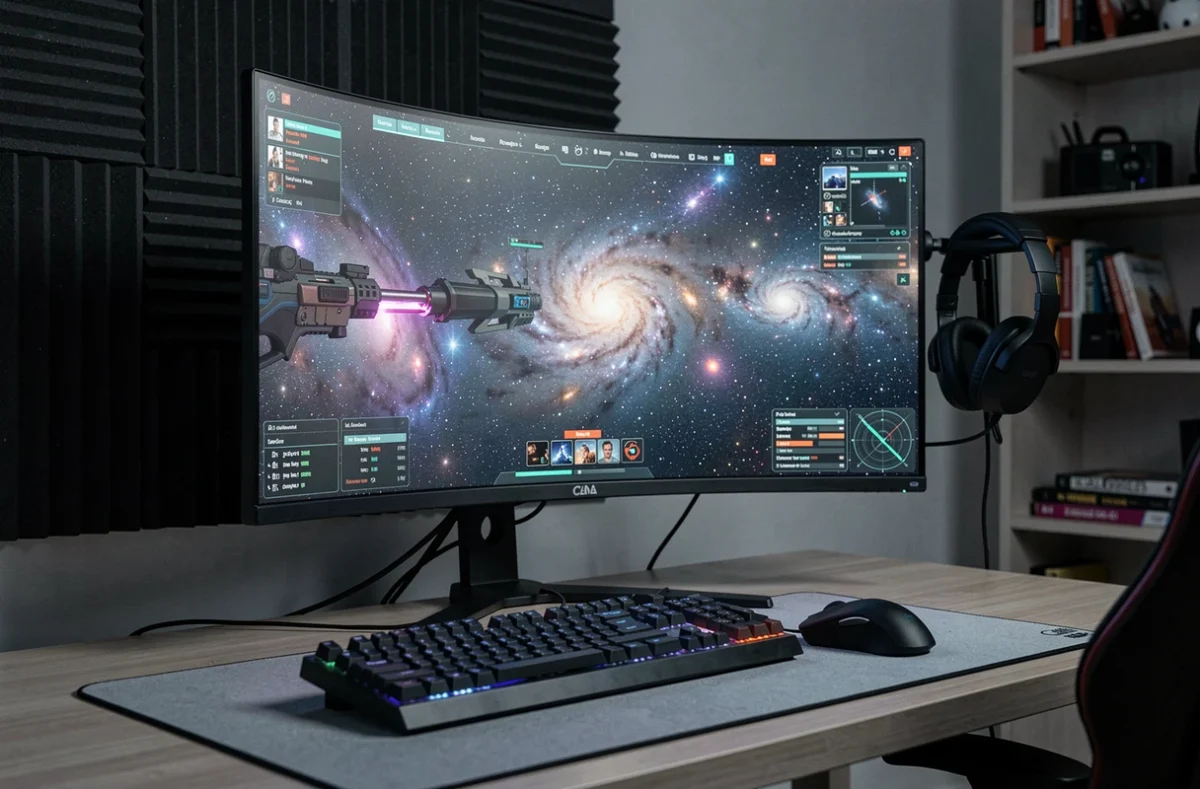
Deux moniteurs 1080p côte à côte, EVE Online en bureau étendu, et soudain New Eden s’étale sur presque quatre mille pixels de large. L’effet « cockpit spatial » est immédiat. Mais après deux heures de fleet fight, les yeux balayent sans cesse d’un bord à l’autre, l’overview se perd dans un coin, et la fatigue s’installe plus vite qu’avec un seul écran. Le problème n’est pas la résolution : c’est la façon dont l’interface est répartie sur toute cette surface.
Bureau étendu 3840×1080 : du 32:9, pas du 21:9
Vous avez peut-être lu qu’un double écran 1080p reproduit un ultrawide 21:9. En réalité, deux dalles 16:9 créent un ratio 32:9, bien plus large qu’un moniteur ultrawide classique. La différence compte : un vrai 21:9 affiche environ 2560 pixels de large, là où votre setup en propose 3840.
Concrètement, cela signifie que le champ de vision horizontal est nettement supérieur à ce qu’EVE prévoit pour un ultrawide. L’espace 3D au centre gagne en ampleur, mais les éléments d’interface (overview, chat, cibles) se retrouvent repoussés aux extrémités si vous ne touchez à rien.
Pour retrouver un confort visuel proche du 21:9, deux options existent. Soit vous acceptez des bandes noires latérales en forçant une résolution inférieure (par exemple 2560×1080 centré), soit vous gardez le 3840×1080 et vous réorganisez manuellement chaque fenêtre d’interface. La seconde approche est la plus intéressante, parce qu’elle exploite vraiment la surface disponible.
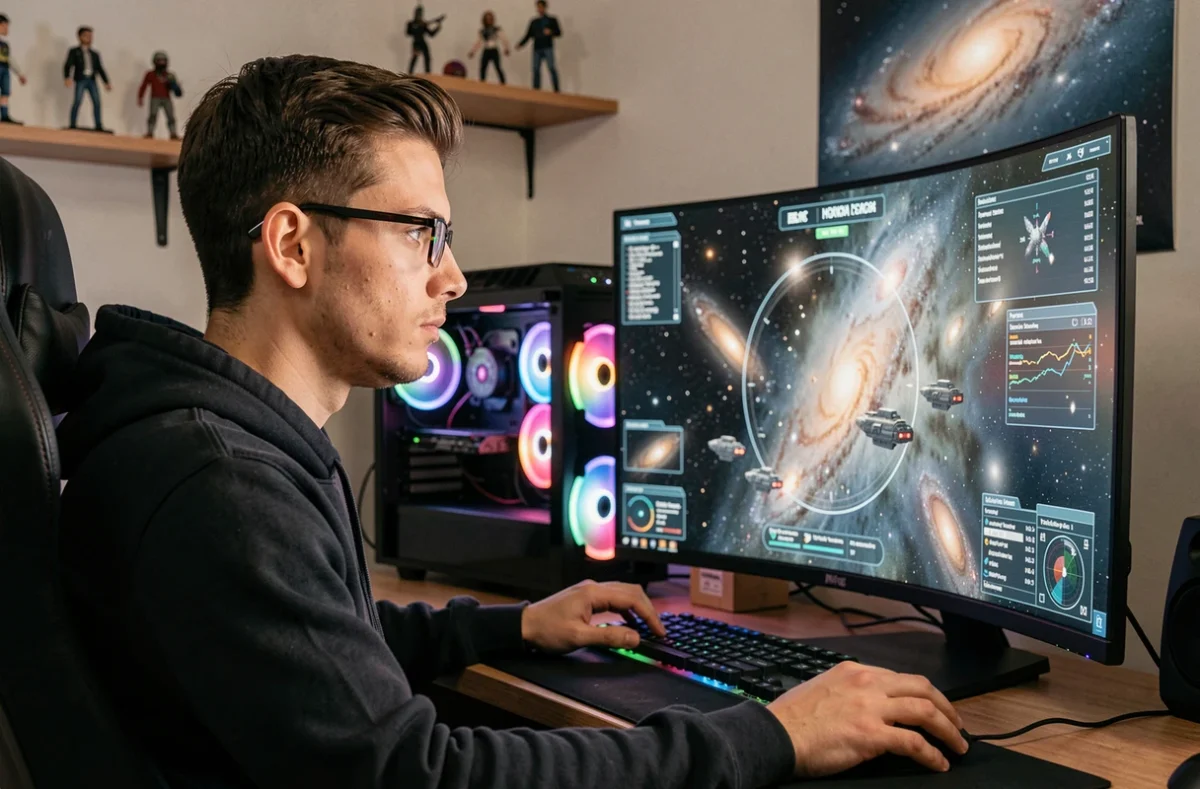
Placement de l’overview et de l’UI sur deux écrans EVE Online
Le réflexe classique consiste à laisser l’écran de gauche pour l’espace et celui de droite pour l’interface. C’est une erreur. La jointure physique entre les deux dalles tombe pile au centre de votre vision, là où vous regardez le plus souvent.
Décaler le centre visuel
Placez votre vaisseau et la vue spatiale légèrement à gauche du centre, de sorte que la bordure entre les moniteurs ne coupe pas votre point focal. Dans les paramètres d’affichage d’EVE, il suffit de déplacer la caméra et de repositionner les fenêtres flottantes.
Regrouper les fenêtres critiques sur un seul côté
L’overview, la liste de cibles, le D-scan et la fenêtre de chat gagnent à être rassemblés sur le moniteur droit (ou gauche, selon votre préférence). Le but : ne jamais tourner la tête pour lire une information urgente. Tout ce qui demande une lecture rapide doit rester dans votre champ de vision périphérique immédiat, pas à quarante centimètres sur le côté.
Laissez sur l’autre écran les éléments consultés ponctuellement : carte stellaire, inventaire, fitting, contrats. Ces fenêtres tolèrent un regard occasionnel.
Sauvegarder le layout dans les profils d’interface
EVE permet d’enregistrer plusieurs profils d’interface. Créez-en un spécifique à votre configuration double écran. Si vous passez un jour sur un seul moniteur (portable en déplacement, par exemple), un second profil évitera de tout reconfigurer.
Fatigue oculaire en session longue : le vrai problème du double écran
L’immersion visuelle a un coût. Sur un ultrawide natif, le regard balaye une surface continue et incurvée. Sur deux dalles plates séparées par un cadre de quelques millimètres, le cerveau doit en permanence « recoller » l’image. Ajoutez la luminosité potentiellement différente entre les deux panneaux, et vous obtenez une source de fatigue que la simple largeur de pixel n’explique pas.
Voici les réglages qui réduisent concrètement cette fatigue :
- Calibrez la luminosité et la température de couleur des deux écrans à l’identique. Une différence même légère entre les dalles force l’œil à s’adapter en permanence.
- Réduisez la taille de police de l’overview si vous l’avez agrandie par réflexe. Sur une surface aussi large, un texte trop gros oblige à scanner plus de lignes au lieu de tout saisir d’un coup.
- Activez le mode « nuit » ou un filtre de lumière bleue sur les deux moniteurs après la première heure de jeu. La fatigue s’accumule de façon exponentielle, pas linéaire.
- Placez une source de lumière douce derrière les écrans (bias lighting). Le contraste entre la luminosité des dalles et l’obscurité du mur accentue la fatigue bien plus que le jeu lui-même.
Synchronisation des moniteurs et stabilité du framerate
Un décalage de rafraîchissement entre les deux écrans provoque un effet de « déchirure » visible pile à la jointure, exactement là où le regard passe le plus souvent. Faire correspondre le taux de rafraîchissement des deux dalles est la première étape.
Si vos moniteurs tournent tous les deux à 60 Hz, vérifiez que le pilote graphique ne force pas l’un d’eux à un rafraîchissement différent. Dans les paramètres Nvidia ou AMD, assignez manuellement le même taux aux deux sorties.
Activez ensuite la synchronisation adaptative (G-Sync, FreeSync) si vos moniteurs la prennent en charge. Limitez les FPS dans le client EVE juste en dessous du rafraîchissement natif. Par exemple, si vos écrans sont à 60 Hz, un cap à 58 ou 59 images par seconde réduit les micro-saccades sans perte visible de fluidité. Le frame pacing régulier compte plus que le nombre brut d’images.
Quand le double écran 1080p vaut mieux qu’un ultrawide
Un moniteur ultrawide 21:9 offre une image continue, sans jointure, avec un meilleur rendu global. Mais un setup double 1080p a un avantage spécifique pour EVE Online : la séparation physique entre les écrans crée une frontière naturelle entre « espace de jeu » et « espace d’information ».
En fleet, cette distinction aide à compartimenter l’attention. L’écran principal montre la bataille ; l’écran secondaire contient tout le reste. Le cerveau traite les deux zones comme des espaces distincts, ce qui réduit la surcharge cognitive par rapport à un seul panneau continu où tout se mélange.
L’autre avantage est financier. Deux dalles 1080p récupérées ou achetées d’occasion coûtent une fraction du prix d’un bon 34 pouces ultrawide. Pour un joueur qui veut tester le multi-écran sur EVE sans investir lourdement, le double 1080p reste le point d’entrée le plus accessible.
Le setup idéal n’existe pas dans l’absolu. Un double écran 1080p étendu sur EVE Online fonctionne très bien à condition d’investir une vingtaine de minutes dans le placement de l’interface et la calibration des dalles. L’immersion se gagne autant par la configuration logicielle que par la taille de la surface d’affichage.