
Mettre une chanson personnalisée en sonnerie sur iPhone n’a jamais été aussi simple qu’on le voudrait. Apple verrouille le format, la durée et la source du fichier audio. Résultat : même avec un MP3 prêt à l’emploi, le chemin vers Réglages > Sons et vibrations demande quelques manipulations précises. Voici les méthodes qui fonctionnent, y compris le raccourci apparu avec iOS 26.
Formats audio et DRM : pourquoi votre fichier est parfois invisible
Avant de toucher à GarageBand ou à l’app Fichiers, vérifiez ce que contient réellement votre morceau. L’iPhone accepte les fichiers MP3 et M4A sans protection DRM. Un titre acheté sur iTunes Store passe sans problème. Un morceau streamé depuis Apple Music, Spotify ou Deezer, non.
La différence tient à la gestion des droits numériques. Un fichier protégé par DRM reste lié à l’abonnement et ne peut pas être exporté comme sonnerie. Si votre chanson apparaît grisée dans GarageBand, c’est la cause la plus fréquente.
Vous avez déjà remarqué qu’un fichier téléchargé depuis un site web ne s’affiche nulle part sur votre iPhone ? Vérifiez qu’il est bien enregistré dans l’app Fichiers (pas seulement dans Safari). Ouvrez Fichiers, puis parcourez le dossier Téléchargements. Si le fichier y figure en MP3 ou M4A, il sera exploitable.
- MP3 classique sans DRM : compatible, le format le plus courant pour les fichiers perso
- M4A (AAC non protégé) : compatible, c’est le format natif des achats iTunes Store
- Fichier Apple Music streamé ou téléchargé via abonnement : incompatible, protégé par DRM
- WAV ou FLAC : nécessite une conversion préalable en MP3 ou M4A avant import
Raccourci iOS 26 depuis l’app Fichiers : sonnerie iPhone sans GarageBand
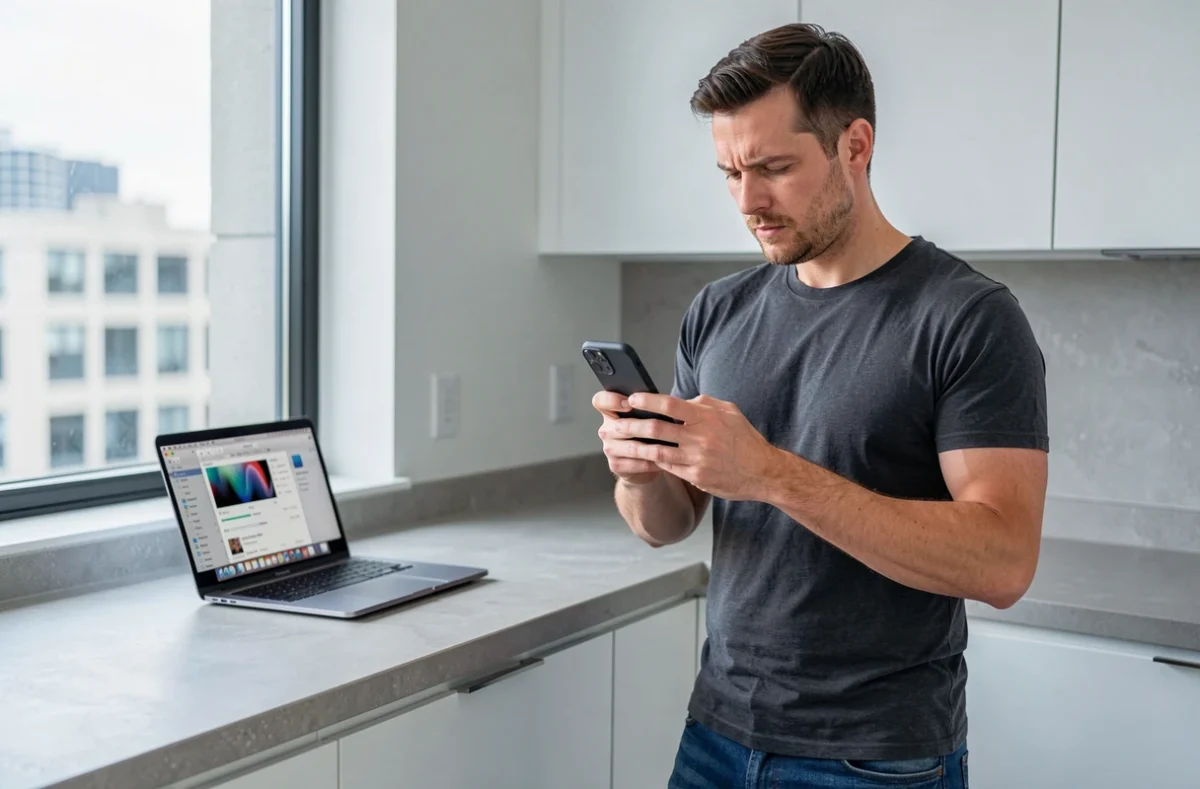
iOS 26 a introduit un changement notable. L’app Fichiers propose désormais un raccourci direct : Share > Use as Ringtone, accessible depuis le menu de partage d’un fichier audio local. Plus besoin d’ouvrir GarageBand pour un simple MP3 stocké sur l’appareil.
Le fonctionnement reste encadré. Le fichier doit être local (pas dans un cloud tiers), au format MP3 ou M4A, et libre de DRM. Si ces conditions sont remplies, l’iPhone découpe automatiquement le morceau et l’ajoute à la liste des sonneries disponibles dans Réglages.
Limite de durée pour une sonnerie personnalisée
La sonnerie ne peut pas dépasser 30 secondes. C’est une contrainte Apple qui n’a pas bougé, y compris sur iOS 26. Si votre fichier est plus long, le système tronque l’extrait ou vous laisse choisir la portion à conserver. Pensez à repérer le passage que vous voulez avant de lancer l’export.
Ce raccourci est le chemin le plus court si votre fichier est déjà prêt. Pour les cas plus complexes (découpe précise, fondu, morceau à ajuster), GarageBand reste la méthode de référence.
Créer une sonnerie avec GarageBand sur iPhone : la méthode complète
GarageBand est gratuit et préinstallé sur la plupart des iPhone. Si vous l’avez supprimé, récupérez-le depuis l’App Store. Voici le parcours étape par étape.
Sur l’écran d’accueil, maintenez l’icône GarageBand enfoncée, puis touchez « Créer un nouvel enregistrement audio ». L’app s’ouvre sur l’interface d’enregistrement. Touchez le bouton Pistes en haut de l’écran pour basculer en vue multipiste.
Touchez ensuite le bouton du navigateur de boucles (en haut à droite). Deux options apparaissent :
- Fichiers : pour importer un audio stocké localement ou dans iCloud Drive. Touchez « Parcourir les éléments depuis l’app Fichiers » et sélectionnez votre morceau
- Musique : pour utiliser un titre de votre bibliothèque Apple Music, à condition qu’il soit téléchargé sur l’appareil et non protégé par DRM
Glissez le fichier sur la piste. Vous pouvez maintenant le raccourcir en déplaçant les bords du clip. Visez un extrait de 20 à 30 secondes, la partie la plus reconnaissable du morceau.
Exporter le morceau comme sonnerie iPhone
Une fois le clip ajusté, touchez la flèche de navigation en haut à gauche pour revenir à la liste des projets. Maintenez votre projet enfoncé, puis touchez Partager. Choisissez « Sonnerie » dans les options d’export. GarageBand convertit automatiquement l’extrait au bon format et à la bonne durée.
L’app vous propose alors d’attribuer directement la sonnerie : comme sonnerie par défaut, comme son SMS, ou pour un contact spécifique. Vous pouvez aussi retrouver toutes vos sonneries personnalisées dans Réglages > Sons et vibrations > Sonnerie.
Attribuer une sonnerie personnalisée à un contact iPhone
Avoir une sonnerie différente pour certains contacts permet d’identifier un appel sans regarder l’écran. La manipulation se fait depuis l’app Contacts.
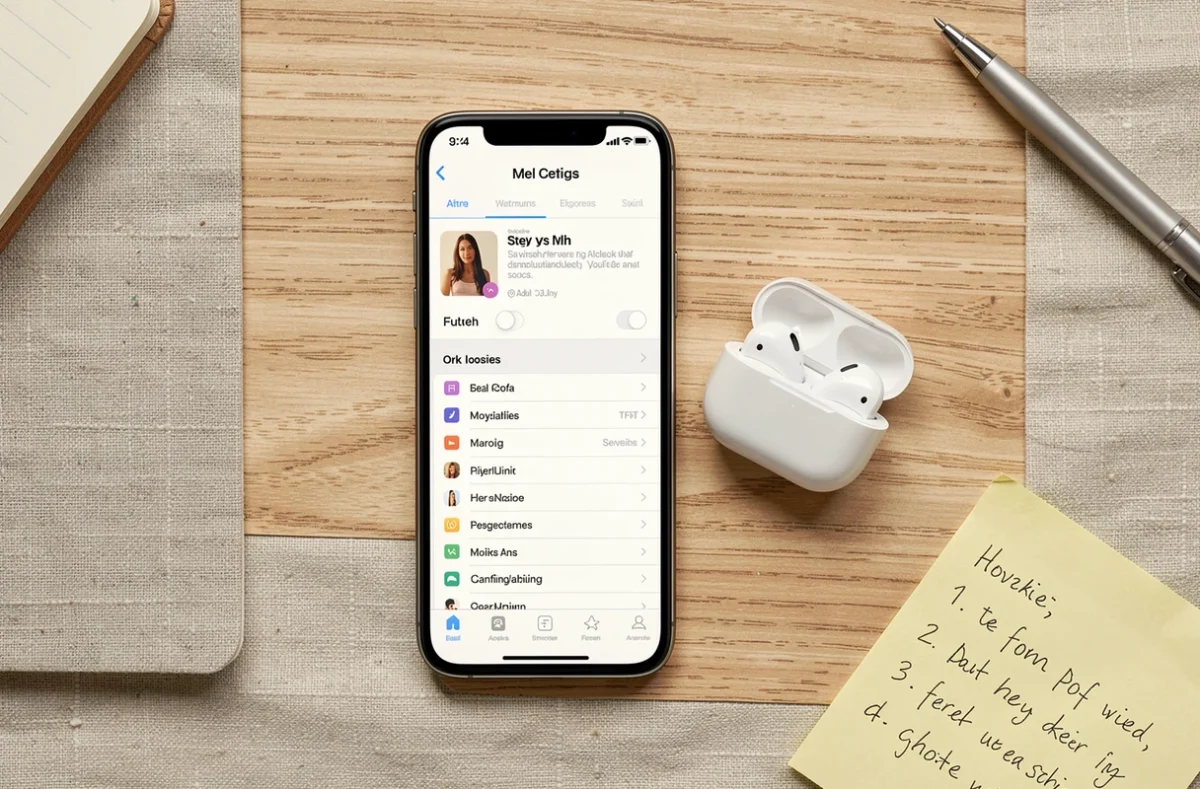
Ouvrez la fiche du contact concerné, touchez Modifier (en haut à droite), puis touchez le champ Sonnerie. La liste affiche les sonneries par défaut d’Apple et vos créations personnalisées. Sélectionnez celle que vous venez d’exporter depuis GarageBand ou depuis Fichiers.
Le même principe s’applique au champ Son SMS pour différencier aussi les messages texte. Chaque contact peut avoir sa propre combinaison sonnerie/SMS.
Fichier audio refusé ou absent : résoudre les blocages courants
Le problème le plus fréquent reste le fichier qui n’apparaît pas dans GarageBand ou dans le menu de partage de Fichiers. Trois vérifications règlent la majorité des cas.
D’abord, confirmez que le fichier est bien téléchargé localement, pas simplement accessible via un lien cloud. Ensuite, vérifiez le format : un fichier OGG, OPUS ou WMA ne sera pas reconnu. Convertissez-le en MP3 depuis un ordinateur ou une app de conversion. Enfin, si le morceau vient d’Apple Music avec un abonnement actif, il est protégé. Aucun contournement fiable n’existe sur iPhone pour ce cas de figure.
Si GarageBand refuse un fichier pourtant en M4A, essayez de le renommer ou de le réimporter via iCloud Drive plutôt que depuis le dossier Téléchargements. Certains utilisateurs rapportent que le passage par iCloud Drive résout des blocages liés au sandboxing d’iOS.
Le raccourci iOS 26 et GarageBand couvrent la quasi-totalité des situations. La seule vraie barrière reste le DRM : si votre morceau provient d’un service de streaming, il faudra trouver une version libre de droits ou achetée sans protection pour en faire votre sonnerie.