

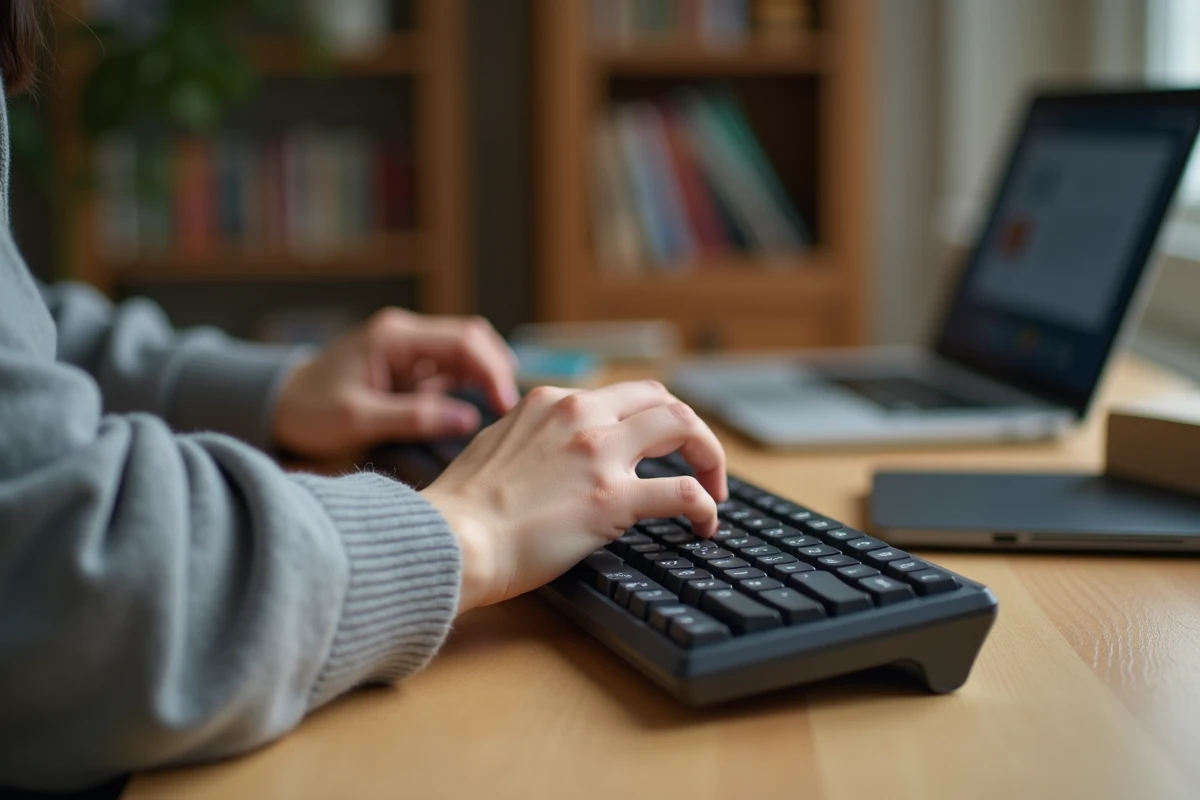
Sur un clavier AZERTY, on tape un chiffre en ligne haute avec Shift enfoncé, une parenthèse avec Shift enfoncé, un point d’exclamation avec Shift enfoncé. La touche Shift sur un clavier est partout dans nos gestes de frappe, et pourtant la plupart des utilisateurs ne sollicitent qu’un seul des deux Shift, presque toujours le gauche. Le résultat : une main gauche surchargée et des raccourcis sous-exploités.
Shift droit sur clavier AZERTY : la touche que personne n’utilise
On commence par un constat terrain. Ouvrez un éditeur de texte et tapez une série de parenthèses, de chiffres et de points-virgules. Sur un AZERTY, ces caractères se trouvent sur la rangée supérieure gauche. Pour les atteindre, la main gauche doit simultanément maintenir Shift gauche et frapper la touche cible, parfois avec le même groupe de doigts.
C’est exactement le scénario où le Shift droit change la donne. En maintenant Shift avec la main droite, la main gauche reste libre de viser la touche sans contorsion. Des retours d’utilisateurs francophones confirment que beaucoup n’utilisent quasiment jamais le Shift droit, ce qui génère des tensions musculaires dans la main gauche lors de sessions prolongées.
La règle de base en dactylographie est simple : on appuie sur le Shift opposé à la main qui frappe la lettre ou le symbole. Ce principe s’applique à toutes les combinaisons, y compris les raccourcis clavier.

Raccourcis Shift indispensables sur Windows et Mac
L’utilisation la plus visible de Shift reste la majuscule temporaire. Appuyer sur Shift + une lettre produit sa version majuscule, contrairement à Caps Lock qui verrouille toutes les lettres en majuscules jusqu’à désactivation. En pratique, Shift est plus précis que Caps Lock parce qu’il n’agit que le temps de l’appui.
Les raccourcis vraiment utiles au quotidien vont au-delà de la simple majuscule.
- Ctrl + Shift + flèche gauche ou droite : sélectionne un mot entier dans un texte, ce qui accélère la correction sans toucher la souris
- Shift + Suppr sous Windows : supprime un fichier sans passer par la corbeille, utile pour le nettoyage rapide de fichiers temporaires
- Shift + clic sur un lien dans un navigateur : ouvre le lien dans une nouvelle fenêtre plutôt qu’un nouvel onglet
- Win + Shift + S sous Windows : lance la capture d’écran partielle, un des raccourcis les plus rentables en productivité bureautique
- Shift + Cmd + 3 ou 4 ou 5 sur Mac : déclenche différents modes de capture d’écran selon le chiffre choisi
Sur Mac, la touche Shift porte souvent le symbole d’une flèche vers le haut. Sa position est identique à celle d’un clavier PC : deux touches, une à gauche et une à droite de la rangée inférieure.
Sélection de texte avec Shift : technique de frappe rapide
La sélection de texte au clavier reste un cas d’usage où Shift fait gagner un temps mesurable. Maintenir Shift puis utiliser les flèches directionnelles permet de sélectionner caractère par caractère ou ligne par ligne. Combiné avec Ctrl (ou Cmd sur Mac), on passe à la sélection mot par mot.
Shift + Home sélectionne du curseur jusqu’au début de la ligne, et Shift + End jusqu’à la fin. Pour ceux qui travaillent dans des tableurs ou des éditeurs de code, ces combinaisons remplacent des dizaines de clics-glissés par jour.
On peut aussi utiliser Shift + Page Up ou Page Down pour sélectionner des blocs entiers de texte. Dans un document long, c’est le moyen le plus fiable d’éviter les sélections approximatives à la souris.
Astuce pour les saisies répétitives
Dans les formulaires web ou les tableurs, Tab fait avancer au champ suivant. Shift + Tab fait reculer au champ précédent. Ce raccourci fonctionne dans la quasi-totalité des logiciels et des navigateurs, et pourtant il reste peu connu des utilisateurs occasionnels.
Remapper la touche Shift sur un clavier mécanique custom
Les claviers mécaniques custom en AZERTY ouvrent une possibilité que les claviers bureautiques standard n’offrent pas : remapper Shift au niveau du firmware. Avec des outils comme QMK ou VIA, on peut transformer le Shift droit en touche de fonction (Fn) ou en modificateur dédié aux raccourcis personnalisés.
Concrètement, un utilisateur qui n’exploite jamais son Shift droit pour les majuscules peut le reassigner à un layer de navigation (flèches, Home, End) accessible sans déplacer les mains de la position de repos. Les retours varient sur ce point selon la taille du clavier et les habitudes de chacun, mais le gain ergonomique est souvent mentionné sur les forums francophones de claviers custom.
Ergonomie du Shift en frappe prolongée
La forme et la taille de la touche Shift sont devenues un critère de confort dans les tests de claviers récents. Sur certains modèles grand public, la stabilité du Shift gauche (souvent plus large que le droit) est explicitement évaluée pour la frappe prolongée. Un Shift qui accroche ou qui manque de course régulière fatigue l’auriculaire sur la durée.
Pour limiter cette fatigue, on peut activer les Sticky Keys (touches rémanentes) dans les paramètres d’accessibilité de Windows ou Mac. Cette fonction permet d’appuyer sur Shift puis de relâcher avant de frapper la touche suivante, sans maintien simultané. C’est un outil pensé pour les personnes à mobilité réduite, mais aussi utile pour quiconque ressent une gêne dans l’auriculaire après de longues sessions de saisie.
La touche Shift reste le modificateur le plus sollicité sur un clavier AZERTY, bien davantage que Ctrl ou Alt. Alterner systématiquement entre Shift gauche et Shift droit selon la main qui frappe, c’est le geste le plus simple pour réduire la charge sur les doigts et taper plus vite sans y penser.