
Transférer ses données avant de configurer un appareil Android consiste à déplacer contacts, photos, applications et paramètres depuis un ancien téléphone vers le nouveau, de préférence avant la première configuration. Cette étape est importante parce que le processus de configuration intégré à Android propose un assistant de migration qui ne fonctionne qu’une seule fois, au premier démarrage. Passer à côté signifie gérer les transferts manuellement, service par service.
Ce que Android peut transférer pendant la configuration initiale
L’assistant de configuration Android prend en charge un large éventail de données : contacts, messages SMS, photos, vidéos, applications, paramètres Wi-Fi et comptes Google. Le transfert s’effectue soit par câble (si les deux appareils sont compatibles), soit en sans-fil via Wi-Fi direct.
La connexion câble est généralement plus rapide pour les bibliothèques photo volumineuses. Le sans-fil convient bien aux configurations légères, mais nécessite que les deux téléphones restent à proximité l’un de l’autre pendant toute la durée du transfert.
Un point à retenir : les deux appareils doivent être connectés à Internet, de préférence au Wi-Fi, pour que le transfert des applications depuis le Play Store fonctionne correctement. Les fichiers eux-mêmes transitent directement entre les appareils, mais les applications sont réinstallées depuis les serveurs de Google.
Préparer son ancien téléphone Android avant le transfert
Avant de lancer la configuration du nouvel appareil, quelques vérifications sur l’ancien téléphone évitent des pertes de données difficiles à rattraper.
- Synchroniser le compte Google : dans les paramètres, rubrique « Comptes », vérifier que la synchronisation automatique est activée pour les contacts, l’agenda et les sauvegardes Google. Une synchronisation manuelle forcée juste avant le transfert garantit que les dernières modifications sont bien enregistrées dans le cloud.
- Sauvegarder les photos et vidéos : Google Photos offre une sauvegarde automatique, mais il faut s’assurer que toutes les images récentes ont bien été téléversées avant d’éteindre l’ancien téléphone. Ouvrir l’application et attendre la fin de la synchronisation si elle est en cours.
- Exporter les SMS si nécessaire : les messages courts ne sont pas toujours inclus dans la sauvegarde Google selon la version d’Android. Des applications tierces permettent de les exporter en fichier XML ou texte, à réimporter ensuite.
- Vérifier les données d’applications non synchronisées : certaines applications (jeux, outils de finance personnelle, lecteurs de PDF) stockent leurs données localement sans sauvegarde cloud automatique. Il faut consulter individuellement les paramètres de chaque application importante pour déclencher une sauvegarde manuelle si elle existe.
Transfert de données Android vers Android : câble ou sans-fil
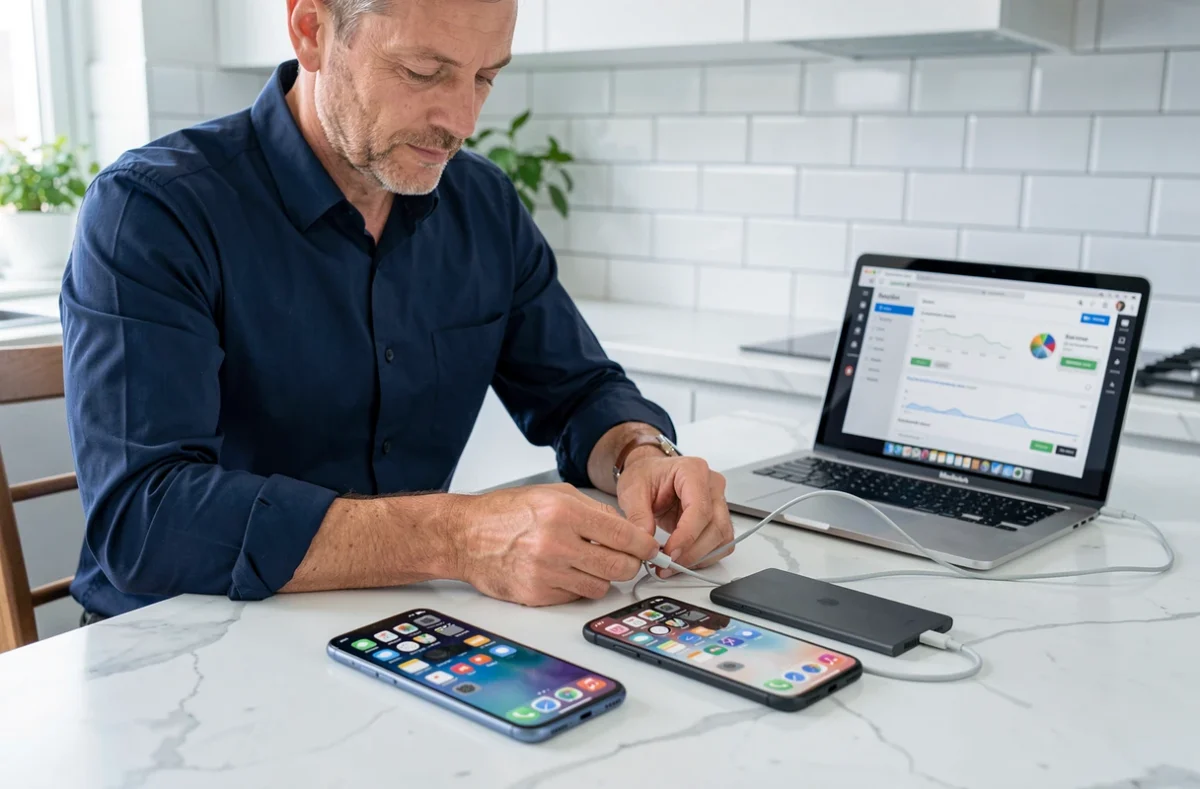
Au premier démarrage du nouvel appareil, l’assistant de configuration propose de récupérer les données d’un ancien téléphone. Le choix entre câble et sans-fil se fait à cette étape.
Avec un câble, il faut un adaptateur USB-C vers USB-C ou USB-A vers USB-C selon les générations d’appareils. Le câble livré dans la boîte du nouveau téléphone est souvent prévu à cet usage. L’ancien téléphone doit rester déverrouillé et actif pendant toute la copie.
En sans-fil, les deux appareils se connectent en Wi-Fi direct : ils n’ont pas besoin d’être sur le même réseau, mais doivent être proches. Le transfert sans câble peut prendre plus de temps pour les grandes quantités de données.
À la fin du processus, le nouvel appareil liste les catégories de données copiées et signale ce qui n’a pas pu être transféré. Il faut lire ce récapitulatif avant de considérer le transfert terminé.
Téléphone endommagé ou inaccessible : récupérer les données avant de configurer
L’écran cassé, le téléphone bloqué ou un code PIN oublié : ces situations rendent le transfert standard impossible, puisque l’assistant nécessite de déverrouiller l’ancien appareil.
Si l’écran est fissuré mais encore partiellement fonctionnel, connecter le téléphone à un écran externe via un adaptateur USB-C vers HDMI permet parfois de naviguer dans les menus. Un clavier et une souris Bluetooth peuvent compléter ce montage pour déverrouiller l’appareil et lancer une sauvegarde manuelle.
Si le téléphone ne répond plus du tout mais que le compte Google était actif, les données synchronisées dans le cloud restent accessibles : contacts, agenda, e-mails et photos sauvegardées dans Google Photos peuvent être récupérés simplement en se connectant au même compte Google sur le nouvel appareil. La perte réelle concerne uniquement les données jamais synchronisées.
Pour les SMS et les données locales d’applications, la récupération sans accès à l’ancien appareil est difficile, voire impossible sans sauvegarde préalable. C’est précisément pourquoi activer la sauvegarde automatique Google (Paramètres > Google > Sauvegarde) bien avant tout changement d’appareil reste la seule protection fiable.
Passer d’un iPhone à Android avant la configuration
Le passage d’iOS à Android implique une étape supplémentaire : exporter les données depuis l’écosystème Apple avant de configurer le nouvel appareil Android.
Pour les contacts et l’agenda, l’export au format vCard (.vcf) depuis iCloud suffit. Ces fichiers s’importent ensuite dans Google Contacts, ce qui les rend disponibles dès la connexion au compte Google sur le nouvel Android.
Pour les photos, Google Photos propose une application iOS qui permet de sauvegarder l’intégralité de la bibliothèque avant de changer d’appareil. Il suffit d’installer l’application sur l’iPhone, d’attendre la fin de la synchronisation complète, puis de démarrer la configuration du nouvel Android en se connectant au même compte Google.
Les applications iOS ne sont pas transférables vers Android : elles doivent être réinstallées manuellement depuis le Play Store. Certains éditeurs permettent de retrouver les achats intégrés ou les sauvegardes de jeux via un compte, mais ce n’est pas systématique.
Après le transfert : vérifier que rien n’a été oublié
Une fois la configuration terminée, parcourir rapidement l’ancien téléphone avant de le réinitialiser ou de le vendre permet de détecter ce qui n’a pas été copié. Les points à vérifier en priorité :
- Galerie photo : comparer le nombre d’images sur les deux appareils. Si des photos manquent sur le nouveau téléphone, les copier manuellement via un câble et un ordinateur.
- Applications avec données locales : vérifier que les jeux, les notes ou les applications bancaires retrouvent bien les données attendues au premier lancement.
- Messages et historiques de messagerie instantanée : WhatsApp, Telegram et Signal ont chacun leur propre procédure de migration, indépendante du transfert Android standard. Ces applications nécessitent une sauvegarde et une restauration manuelles depuis leurs paramètres internes.
La réinitialisation de l’ancien téléphone ne doit intervenir qu’après cette vérification. Une fois l’effacement effectué, les données locales non sauvegardées sont définitivement perdues.