


Un PDF affiche chaque élément selon des coordonnées internes exprimées en points typographiques. Un point vaut exactement 1/72 de pouce, soit environ 0,353 mm. Quand un éditeur PDF place une photo, il convertit les pixels de l’image en points pour définir sa largeur et sa hauteur sur la page. Comprendre ce mécanisme permet de contrôler la taille d’une photo au millimètre près avant même de l’insérer.
Résolution d’image et taille physique en millimètres dans un PDF
La taille physique d’une photo dans un PDF dépend de deux paramètres : le nombre de pixels et la résolution en DPI (dots per inch). Une image de 1200 pixels de large affichée à 300 DPI occupera 4 pouces, soit environ 101,6 mm. Modifier l’un des deux paramètres change directement l’encombrement sur la page.
Les éditeurs PDF grand public (Smallpdf, iLovePDF, Aperçu sur macOS) proposent un redimensionnement à la souris avec des poignées. Le problème : aucun d’eux n’affiche la taille résultante en millimètres pendant le glissement. Le résultat reste approximatif.
Le calcul pixels-DPI-millimètres
La formule est directe : taille en mm = (pixels / DPI) × 25,4. Pour une photo d’identité de 35 × 45 mm à 300 DPI, il faut préparer une image de 413 × 532 pixels. Ce calcul se fait avant l’insertion, pas après.
Des outils en ligne permettent de redimensionner une image en pixels à partir de dimensions saisies en millimètres. Toolplaza ou Rakko Tools acceptent une saisie directe en mm et recalculent les pixels selon la résolution choisie. Préparer l’image aux bonnes dimensions avant de l’intégrer au PDF est la méthode la plus fiable.

Préparer la photo avant insertion dans le PDF
Redimensionner après coup dans un éditeur PDF dégrade souvent la netteté. La bonne pratique consiste à ajuster la photo en amont, dans un logiciel de traitement d’image.
Étapes dans un éditeur d’image classique
- Ouvrir la photo dans GIMP, Photoshop ou un équivalent, puis accéder au menu de redimensionnement (« Taille de l’image » ou « Image Size »)
- Désactiver le rééchantillonnage pour modifier la résolution sans toucher aux pixels, ou l’activer pour recalculer les pixels selon la taille physique souhaitée
- Saisir la largeur et la hauteur en millimètres avec une résolution cible adaptée au support (300 DPI pour l’impression, 150 DPI pour un affichage écran)
- Exporter en JPEG ou PNG, puis insérer le fichier dans le PDF
En procédant ainsi, la photo occupe exactement l’espace prévu dès son placement dans le document. Aucun ajustement à la souris n’est nécessaire.
Choix du format d’export
Le JPEG convient aux photographies avec beaucoup de nuances de couleur. Le PNG préserve la transparence et la netteté des contours, ce qui le rend adapté aux logos ou aux images avec du texte incrusté. Le format BMP ou TIFF fonctionne aussi, mais alourdit le fichier PDF final sans gain visible à l’écran.
Outils PDF avec saisie de dimensions en millimètres
La plupart des éditeurs PDF en ligne ne proposent pas de champ de saisie en millimètres pour positionner une image. Quelques logiciels font exception.
Adobe Acrobat Pro permet, via l’outil de mesure, de vérifier les distances sur la page en millimètres. Lors de l’édition, les propriétés d’un objet image affichent sa position (X, Y) et ses dimensions en points, convertibles manuellement en millimètres. L’opération reste peu intuitive.
QGIS offre un contrôle natif de la taille en millimètres lorsqu’on insère une image dans une mise en page destinée à l’export PDF. La largeur de l’image se définit directement en mm, et les marges horizontales et verticales se règlent en millimètres, pixels ou pourcentage. Cette approche vise surtout les documents cartographiques, mais elle fonctionne pour tout PDF contenant des images positionnées avec précision.
Scribus, logiciel libre de PAO, gère nativement les dimensions en millimètres pour chaque objet image. Lors de l’export en PDF d’impression, les marges, fonds perdus et positions se paramètrent au millimètre, avec un contrôle sur la résolution effective de chaque image intégrée.
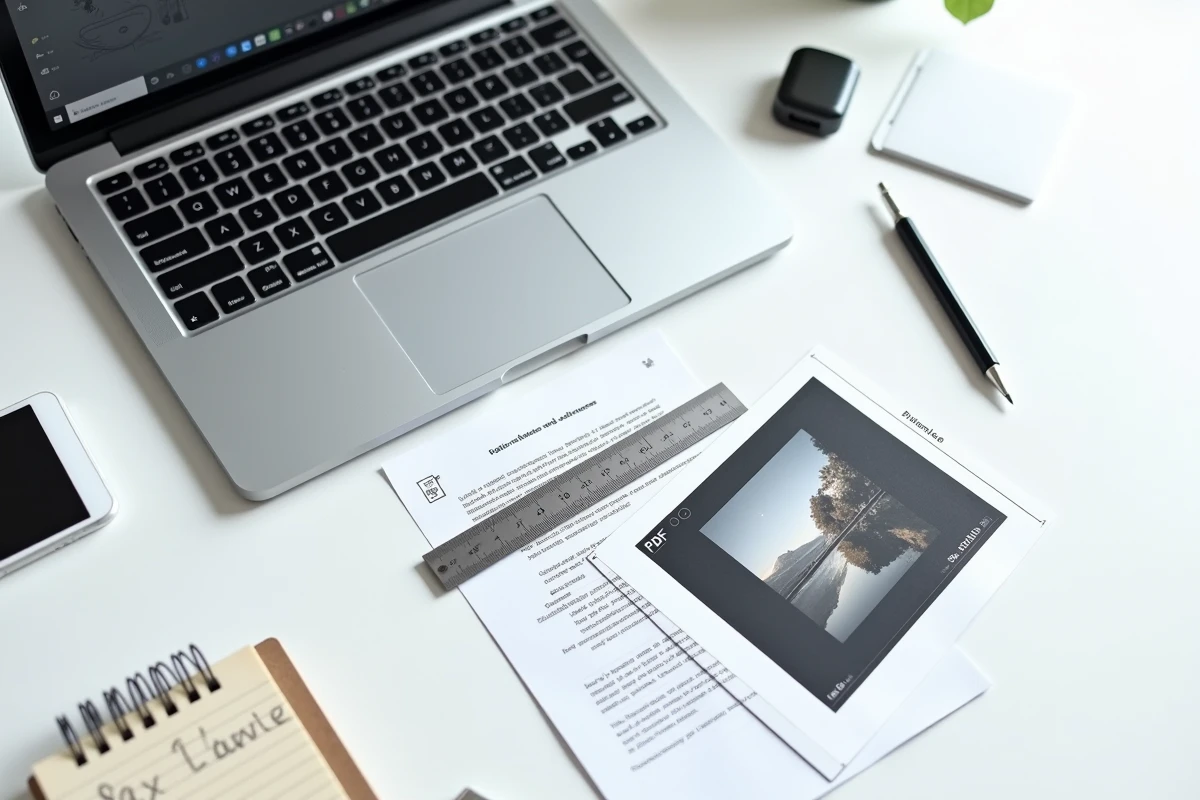
Méthode alternative avec LibreOffice ou Word pour insérer une photo dans un PDF
Pour ceux qui ne disposent pas d’Acrobat Pro ou de Scribus, un traitement de texte offre un contournement efficace. LibreOffice Writer et Microsoft Word permettent de définir la taille d’une image insérée en millimètres via les propriétés de l’objet.
- Insérer l’image dans le document, faire un clic droit puis accéder aux propriétés de taille
- Décocher « Conserver les proportions » si les deux dimensions doivent être saisies indépendamment, ou le laisser coché pour un redimensionnement proportionnel
- Saisir largeur et hauteur en millimètres, valider, puis exporter le document en PDF via « Exporter au format PDF »
Le PDF généré conserve les dimensions exactes définies dans le traitement de texte. Cette méthode reste la plus accessible pour un contrôle millimétrique sans logiciel spécialisé.
Piège fréquent lors de l’export PDF
Certains réglages d’export compressent les images et modifient leur résolution effective. Dans LibreOffice, la boîte de dialogue d’export PDF propose une option de compression JPEG avec un seuil de résolution. Régler ce seuil au-dessus de la résolution de l’image source évite toute dégradation. Dans Word, le menu « Options avancées » permet de désactiver la compression automatique des images.
Impression et fond perdu : ajuster les marges en millimètres
Quand le PDF est destiné à l’impression professionnelle, les guides d’impression recommandent des fonds perdus de 3 à 5 mm autour de la zone de coupe. Une image placée en bord de page doit donc déborder de cette marge pour éviter un liseré blanc après découpe.
Scribus et InDesign intègrent cette contrainte directement dans leurs réglages de document. Pour un montage dans un traitement de texte, il faut agrandir manuellement la photo de quelques millimètres au-delà de la zone imprimable, puis vérifier le résultat dans un lecteur PDF avec affichage des traits de coupe.
La vérification finale se fait en mesurant directement dans le PDF. Adobe Acrobat Reader propose un outil de mesure accessible via le menu « Outils ». Mesurer la photo dans le PDF confirme que les dimensions correspondent à ce qui a été paramétré en amont, avant envoi à l’imprimeur ou soumission d’un formulaire.