

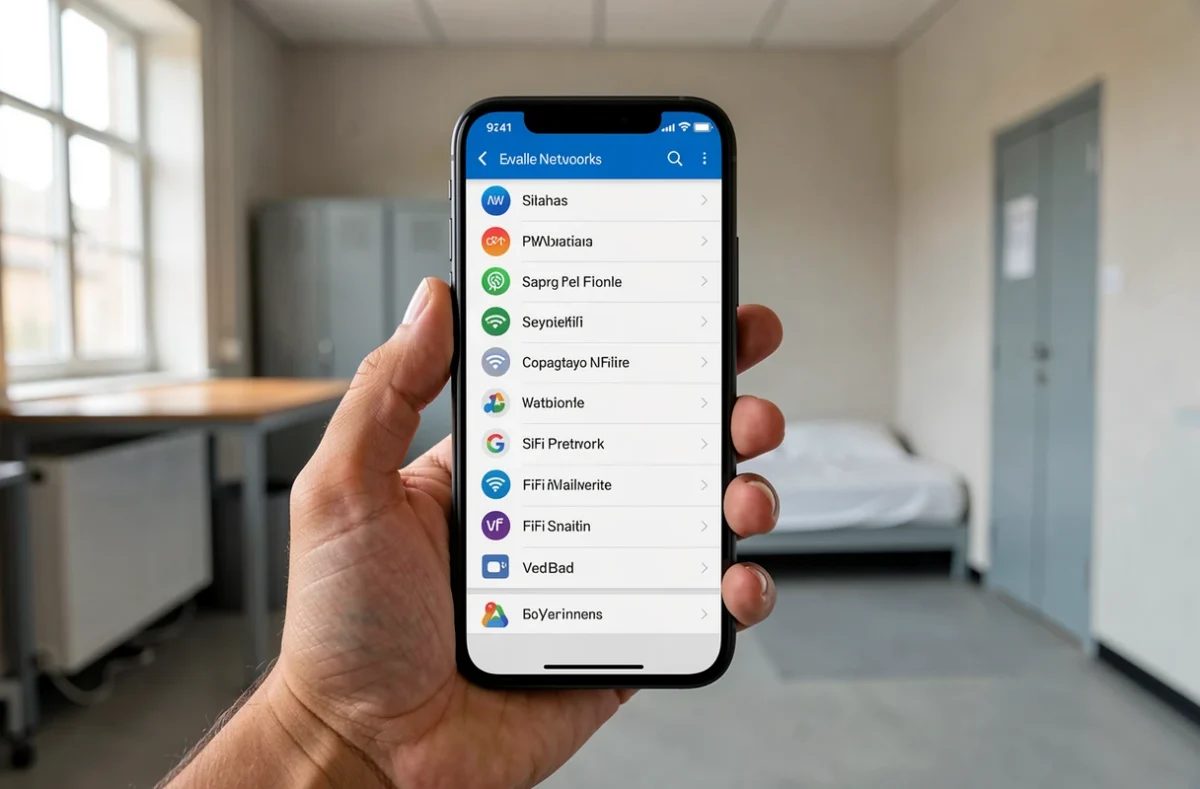
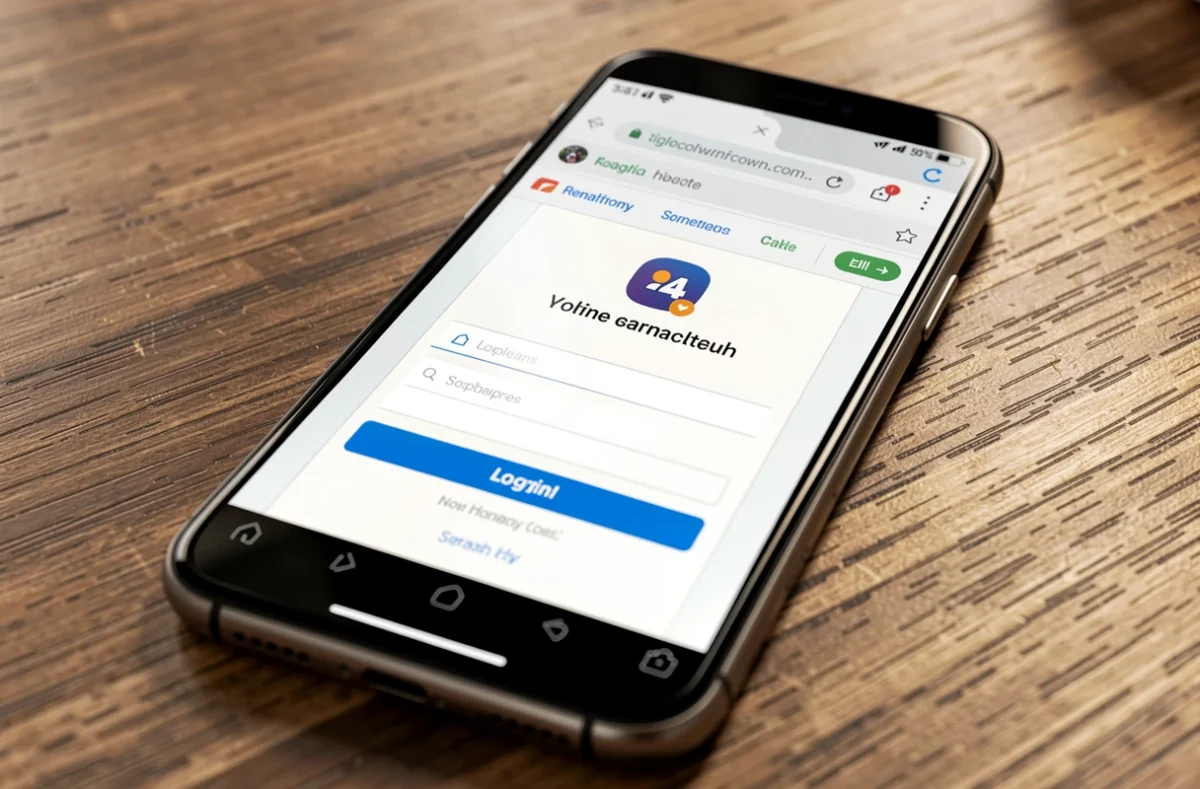
Pour vous connecter au wifi Ilosca, sélectionnez le réseau WIFI_ILoSCA, coupez les données mobiles de votre téléphone, puis ouvrez un navigateur : le portail de connexion s’affiche et vous y créez votre compte ou saisissez vos identifiants. Ilosca est le service de wifi gratuit et sécurisé destiné aux militaires logés dans les unités de vie en métropole, exploité par Wifirst. Ce guide suit l’ordre de la première connexion, de l’arrivée dans le logement jusqu’au branchement des autres appareils, avec les vérifications à faire quand le portail refuse de s’afficher.
Ilosca : le wifi gratuit des logements militaires
Ilosca donne accès à Internet à tous les militaires hébergés dans les unités de vie situées en métropole. Le service est gratuit et le réseau est sécurisé. Wifirst, qui l’exploite, ne mentionne pas d’offre payante sur sa page dédiée aux bases militaires.
Ilosca est donc un réseau Wifirst : les pages d’aide de l’opérateur s’appliquent, et c’est auprès de lui qu’on s’adresse en cas de difficulté. Les opérations extérieures relèvent d’un autre service, qui ne concerne pas ce guide.
Avant de vous connecter : les réglages du téléphone à vérifier
La première cause d’échec tient aux données mobiles. Si elles restent actives, le téléphone passe par le réseau de votre opérateur au lieu de celui de Wifirst, et le portail de connexion reste inaccessible. Coupez-les avant toute chose, comme Wifirst le recommande dans son aide.
Le même raisonnement vaut pour les connexions mobiles rapides : un forfait réseau 5G du téléphone reprend la main très facilement dès que le wifi tarde à répondre. Désactivez aussi tout VPN ou DNS privé le temps de la première connexion, pour que la page du portail puisse se charger.
Ayez enfin une adresse mail utilisable sous la main, au cas où le portail demande de valider le compte. Wifirst ne détaille pas ces informations dans son aide : mieux vaut prévoir de quoi les fournir plutôt que de découvrir la demande une fois connecté au réseau, sans accès à votre messagerie.
Se connecter au wifi Ilosca étape par étape
La procédure officielle tient en quatre étapes :
- Désactivez les données mobiles, et le support wifi si votre appareil le propose, pour éviter toute confusion entre réseaux.
- Dans la liste des réseaux wifi, choisissez WIFI_ILoSCA.
- Ouvrez un navigateur web. La redirection vers le portail se fait en principe automatiquement.
- Créez votre compte, ou connectez-vous avec vos identifiants si vous en avez déjà.
Si le portail ne s’ouvre pas tout seul, saisissez l’adresse https://portal-front.wifirst.net/connect dans un nouvel onglet du navigateur. Les informations demandées à la création du compte ne sont pas détaillées dans l’aide de Wifirst : elles s’affichent sur le portail lui-même.
Une fois le compte validé, l’accès est ouvert. Pour les connexions suivantes, le téléphone retrouve le réseau enregistré et le portail ne réclame vos identifiants que lorsque la session a expiré.
Relier un PC, une console ou une télévision au réseau
Un ordinateur portable se connecte comme un téléphone : réseau WIFI_ILoSCA, navigateur, puis identifiants du compte. La page du portail s’ouvre depuis n’importe quel navigateur, il suffit de taper une adresse web pour y être redirigé.
Les appareils sans navigateur, comme une console ou une télévision, posent une question à part. L’aide de Wifirst ne précise ni la méthode prévue pour eux, ni le nombre d’appareils autorisés par compte. Le plus sûr est de poser la question à l’assistance avant d’investir dans un matériel dédié.
Le principe reste proche de celui d’une interface d’une box internet : une page web d’identification doit s’afficher dans un navigateur, ce qu’un appareil sans navigateur ne peut pas faire seul.
Le portail ne s’ouvre pas : les vérifications à faire
Quand la page d’identification n’apparaît pas, procédez dans cet ordre :
- Vérifiez que les données mobiles sont bien coupées : c’est la cause que Wifirst signale en premier.
- Assurez-vous d’être connecté à WIFI_ILoSCA et non à un autre réseau voisin.
- Saisissez à la main l’adresse du portail dans un nouvel onglet.
- Oubliez le réseau dans les réglages du téléphone, puis recommencez la sélection.
Si la connexion fonctionne mais saute en cours d’utilisation, le problème est d’une autre nature : le guide sur les déconnexions à répétition du réseau détaille les réglages à tester.
Contacter l’assistance Ilosca
L’assistance de Wifirst répond au +33 1 86 65 06 21. Une page de contact existe aussi sur support.wifirst.com, dans la rubrique d’aide. Avant d’appeler, notez le nom du réseau utilisé, l’appareil concerné et le message affiché à l’écran : ces trois éléments permettent à l’opérateur d’identifier plus vite la cause.
Wifirst ne publie pas de procédure détaillée pour un mot de passe oublié ou un compte bloqué dans l’aide consultée : ces cas se règlent directement avec son service client.